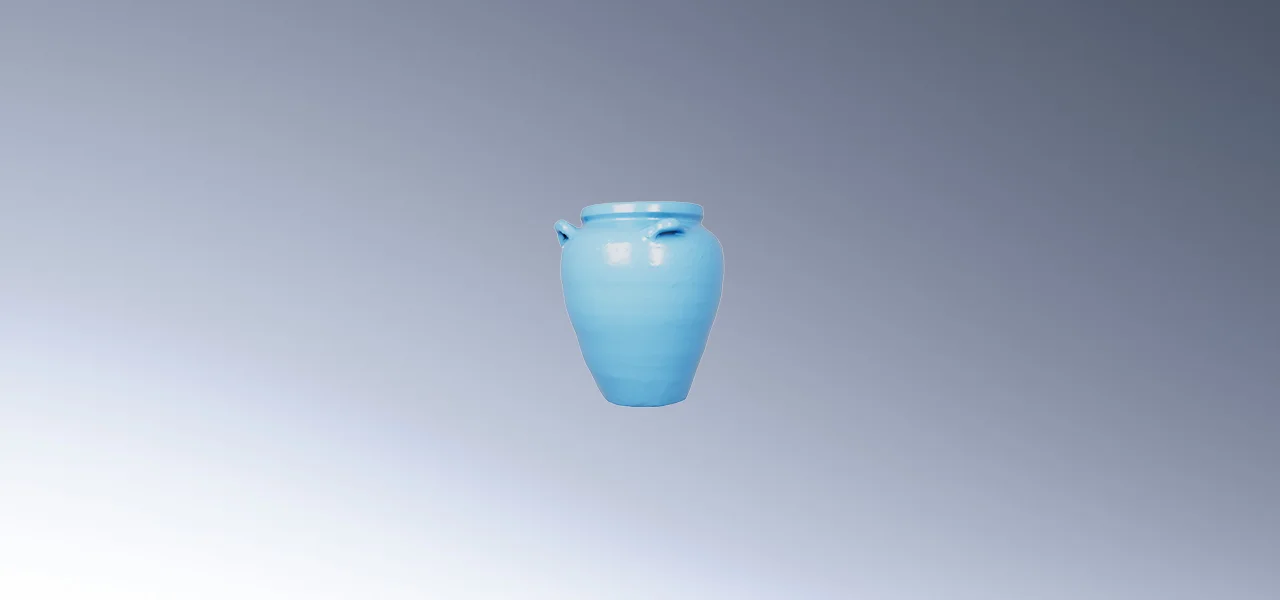
新品
3DeVOK MT Gen2专业级三维扫描仪(进阶版)


为了确保3DeVOK Studio 在使用英伟达RTX 50系列显卡时能够稳定运行,避免出现兼容性问题、软件崩溃或激光实时扫描没有数据等故障,请务必按照以下指引进行设置后,再开始扫描工作。操作指引如下:
显示设置
1.桌面任意位置鼠标右键单机打开选项。
2.点击进入:显示设置。

3.点击进入:显示卡。

4.添加桌面应用:3DeVOK Studio(当下使用版本)。


电源设置

2.左侧选择“管理3D设置”,在“全局设置”中找到“电源管理模式”,选择“最高性能优先”;

渲染设置
继续在左侧选择“管理3D设置”,在“OpenGL渲染GPU”中,将“自动选择”改为电脑对应的显卡。
注:实际选项显卡以电脑自身显卡为准

导入网格文件(如stl)或软件内封装后,点击工具栏的“坐标摆正”功能。拖动、转动模型至视图为正,点击左侧“完成”按钮,完成摆正。此时,右下角坐标会发生改变,成功摆正,如图所示。


此时,应立即暂停扫描,在软件上方找到“撤回帧”选项。点击此选项,在软件左侧拖动撤回错误数据,点击“应用”,软件可以自动撤回错误数据。

这是因为扫描的电脑显存不足。显存不足会导致扫描实时渲染出现问题,但实际在扫描过程中有数据生成。
推荐显存4G及以上,内存32G及以上。若二者配置有其一达不到,均可能造成上述问题。
3DeVOK扫描仪的热平衡指的是扫描仪在插电开机后,其内部产生的热量与散失到环境中的热量达到平衡,从而使扫描仪整体的温度分布稳定下来的状态。
热平衡是为了保证最高的测量精度。在需要高精度数据时,尽量热机足够长的时间,使设备维持在热平衡状态。


由于两个黑白相机之间具有一定的夹角,扫描角度以上下两个黑白相机都能以接近垂直的角度识别被扫物体为最佳:其中 B 点出点量最大,A 点和 C 点出点量最少。在扫描物体时,尤其是个别死角区域,可以将扫描仪调整至任意角度,以确保两个黑白相机同时看到物体。

扫描时,距离指示点位于 200mm – 400mm之间为最佳,出点质量最高,细节更好。
红外散斑扫描最佳距离:300mm
红外激光扫描最佳距离:300mm
蓝色激光扫描最佳距离:210mm
在扫描模式中,激光源选择红外,拼接模式选择标记点,然后在下方开启彩色贴图即可扫描彩色模型。但在此模式下,扫描帧率会从最高70帧变为最高30帧。


对于几何特征比较少、颜色单一的物体(如车门),需要在没有几何特征的地方(如平坦的地方)贴几个标记点,以辅助扫描拼接。
注:混合拼接需要使用标记点识别物体时,需要在扫描模式-设置-开关处打开激光补光灯按钮。
混合拼接,即几何+纹理+标记点的拼接模式。混合拼接指的是扫描时,设备能够同时识别物体几何特征、纹理特征和在周围贴的少量标记点特征。混合拼接能够提升扫描仪的扫描能力,减少错拼概率,更多的物品可以不用标记点或贴少量标记点即可扫描拼接。
使用3DeVOK MT/MQ扫描的物件主要分类以及推荐的模式如下:
扫描标记点以后,需要点击软件的“完成”按钮,或者长按触摸屏的按钮,等待绿色圆环进度条走完一圈,松手变为绿色√,结束标记点扫描(如下图)。计算标记点位置完成后,再点击开始扫描,才会进入扫描环节。


是因为设备标定温度和扫描时温度差值过大导致的。标定温度和扫描温度差值达到8摄氏度以上时,需要重新进行标定。
Type-C插口分正反两面。正面后端有凸起,反面中间有凹下去的矩形,具体如图:


KSET文件是扫描仪的关键配置文件,用于记录与配置内部工作参数,同时也是激活配套软件及硬件设备的授权凭证。
可通过第三方软件实现。在国内,可使用腾讯会议或向日葵投票软件连接电脑与手机;在海外,可选择安装sunshine(电脑端)与moonlight(手机端)的组合方案,或使用Spacedesk软件进行连接。
共包含 2000 个 6mm 反光标记点和 500 个 3mm 反光标记点。
1. First, check if the computer meets the requirements of NVIDIA dedicated graphics card
Task Manager - Performance -GPU (Generally, dedicated graphics cards are GPU1, so check GPU1 first. If there is no GPU1, then look at GPU0).

2. If there is no NVIDIA dedicated graphics card, the computer configuration needs to be changed. The recommended configuration is as follows:

Under the condition of having a NVIDIA independent graphics card that meets the requirements, the reasons for the absence of the dll file are as follows:
① The driver was not installed or updated correctly. ② The operating system files were damaged. ③ The system files were lost due to virus or malicious software attacks. ④ The user manually or through certain cleaning software mistakenly deleted the key system files.
The nvml.dll file needs to be installed manually or imported.
一、在线激活(推荐)
1.保持电脑网络畅通,并通过线缆连接设备(注意:内联网不支持在线激活,请使用公共网络)。
2.打开软件,依次点击 配置 → 设备授权 → 在线激活。
3.激活完成后重启软件,即可正常使用。

二、离线激活(适用于网络不畅或无法访问外网)
若在线激活失败,可按以下步骤操作:
1.联系销售人员获取 .RGF 授权文件,然后检查一下文件名,请删除多余后缀,保留设备序列号(SK**********)即可。

2.连接设备并打开软件,进入 配置 → 设备授权。
3.选择 离线导入授权文件,导入获取的 .RGF 文件。
4.提示确认时点击“是”,重启软件后即可完成授权。

混合拼接处理方法:
原因:扫描仪移动过快,没有足够特征过渡;扫描距离过近/过远,相机识别不到特征。
解决方法:
提示:
这样拼接丢失时,较为容易找回。
找回。
标记点拼接处理方法:
原因:标记点数量过少、标记点磨损、标记点排布过于规则导致扫描仪误识别。
解决方法:
标定白平衡的方法步骤如下:

-导入模型:将 OBJ 彩色模型导入软件,并在界面中选中该模型。
-启动简化:点击工具栏中的“网格”菜单,选择“简化”功能。
-设置参数:根据需要设置简化比例,确认后点击“确定”。
-保存结果:简化完成后,系统会自动生成一个新的模型数据,选中该数据并点击“保存”,即可导出简化后的彩色OBJ文件。


-模式原理:此模式使用红外散斑光源,通过结合特征点与标记点共同实现拼接,能有效提升在特征缺失环境下的扫描稳定性。
-拼接要求:扫描仪在每一帧中需至少识别到 1个 标记点,方可维持正常拼接。当发生拼接丢失时,扫描仪需同时看到 至少2个 标记点才能重新定位并恢复拼接。
-标记点粘贴:避免将两个标记点同时粘贴在平坦、无特征的区域。建议将其中至少一个标记点粘贴在有明显弧度或拐角的特征部位。
-应用场景示例:婴儿头部扫描
此模式特别适用于易动的扫描目标,如婴儿头部。利用标记点优先可有效对抗因头部移动导致的拼接丢失,使扫描过程更流畅。建议同时开启“小面幅”扫描模式,将扫描范围限制在头部区域,避免采集到颈部以下的身体移动,从而进一步保证数据质量。

Class 1激光:绝对安全。 您可以直视它,甚至使用光学设备看它,它都不会造成伤害。它的安全性是由其设计和封装保证的(例如,高功率激光被完全封闭在一个安全的壳体内,您接触到的只是泄漏的、无害的辐射)。
Class 2激光:条件安全。 它的安全依赖于人体的自然保护反应——瞬目反射。如果您无意中看到它的光束,您会本能地避开,这个短暂的暴露时间不足以造成伤害。但是,如果您故意强迫自己凝视光束,就存在视网膜损伤的风险。
-打开CloudCompare,直接拖入或通过【File】>【Open】菜单导入您的ASC文件。
-在弹出的“ASCII文件导入”对话框中,需手动指定颜色通道列:
-将第7、8、9列分别设置为:
第7列 → Red (float 0-1)
第8列 → Green (float 0-1)
第9列 → Blue(float0-1)
-点击Apply,即可导入彩色点云。

-定位软件目录:右键点击软件桌面图标,选择 “打开文件所在的位置”。
-查找日志文件:在打开的文件夹中,查找名为 “Log” 或 “Logs” 的文件夹,并将其整个文件夹发送给对应的销售或技术支持人员。
-处理崩溃问题:如果软件发生了崩溃,请在此软件目录下寻找“Crash File”文件夹。
检查其中是否存在后缀为 .dmp 的文件,如有,请一并提供。


MT 的光源一共有三种,分别是:蓝色激光、红外激光和红外散斑。
每种光源的点云获取速度不一:
蓝色激光最高 3,300,000 点/秒
红外激光最高2,450,000 点/秒
红外散斑最高 4,500,000 点/秒
可以用于打印,但需确保模型为封闭、无破面的完整网格。
以 Bambu Studio 为例,操作如下:
点击右上角“文件” → “导入”,选择对应的 OBJ 文件;
导入后若模型存在孔洞或破损,可先使用3DeVOK Studio软件、或杰魔中的“修复”、“补洞”等功能进行网格处理,确保模型可打印。也需考虑后续支撑、打印机大小、材料等限制因素。
这通常是由于输入的原始网格模型本身未完全封闭(存在孔洞或缝隙)所致。“智能铺面”会依据网格拓扑生成曲面,若网格存在缺损,生成的曲面也可能相应不完整。
建议操作:在进行“智能铺面”前,请先使用“补洞”“网格修复”等相关功能,将网格修补为完整封闭的状态,即可避免此问题。

操作后如下,模型即可回到视图中心。
同名点对准:网格需要与照片图像同一视口,使用ALT键放大局部,鼠标左键选同名点,空格键切换网格和照片,同名点≥6对时,点击{对准}——同名点对准。

建议选用与本设备兼容的21700锂电池。为保证性能匹配与使用安全,推荐通过设备官方指定的电池配件渠道或授权店铺购买同型号电池。
思看官方旗舰店有售


原网线为 Cat 6,建议仍选用相同型号(Cat 6 类网线)进行更换。
新机镜头表面贴有透明保护膜,使用前请先将其撕下。若移除保护膜后问题仍然存在,请参考其他相关问题的解答或联系我们的技术支持人员获取帮助。

不建议继续使用。破损或污损的标记点会直接影响其形状和对比度的完整性,导致其在配套软件(3DeVOK Studio)中无法被精准识别,进而可能引起扫描数据错位、标记点无法识别等问题。
建议操作:
及时更换:若标记点已明显破损或脏污,应直接更换为完好的标记点。
保持清洁:使用前后建议妥善保管,避免污损,以保障其识别稳定性。
规范粘贴:使用时确保标记点平整粘贴,无褶皱或反光,以提升识别率。
尺寸选择标准
核心原则:转盘直径应明显大于被测物体的底面尺寸。
通用建议:
小型物件(如零件、工艺品):推荐直径 20-30cm 的转盘。
中型物件(如鞋盒、头盔):推荐直径 40-60cm 的转盘。
如有扫描大型物体的需求,则需考虑定制或专业大型转台。
购买建议:选择时请优先关注产品的承重能力与旋转顺滑度,以确保稳定性和扫描时的操作顺畅。
思看官方旗舰店有售

原因:未连接过设备,软件缺少必需的KSET配置文件。
解决方法:
1.若身边有设备,直接连接设备,软件将自动激活并生成配置文件。
2.若身边无设备,需手动导入KSET配置文件,步骤如下:
-从U盘/epj文件夹中复制“KSET”文件夹;
-右键点击3DeVOK Studio快捷方式,选择“打开文件所在位置”;

-进入软件根目录 D:\3DeVOK Studio\3DeVOK Studio;
-粘贴“KSET”文件夹,确保其中包含相关配置文件;
-重新启动软件,即可正常导入epj文件。

使用标配的 Nitecore NL2160 6000mA 型号电池为扫描仪供电时,两节电池能续航两小时。
很多人会混淆“精度”和“细节”(或称精细度)的概念。精度指物体测量值与真实值之间的接
近程度,影响的是整个模型的尺寸;细节(或称精细度/分辨率)指的是三维扫描仪能够捕捉和区分物体表面微小特征的能力,它衡量的是模型的精细程度。一个高细节的扫描模型,能够清晰地呈现物体表面的纹理、划痕等微小特征。精细度/细节越高,扫描时使用的分辨率越高。精度越高,指物体的测量尺寸越接近真实尺寸。
分辨率越高。精度越高,指物体的测量尺寸越接近真实尺寸。
开始扫描前,在“扫描模式”-“更多”-“常用”功能中,将“自动背景平面”功能打开。

扫描开始前,扫描仪应以45度角朝向物体,并同时对准物体和桌面,确保第一帧能同时识别到物体和平面,方便扫描仪自动识别平面。

①暂停扫描,在标记点不足的地方补充粘贴标记点
②回到扫描软件中,找到“扫描模式”-“更多”-“常用”功能中,将“允许增加标记点”功能打开,再继续扫描。
该功能的目的是:扫描时新粘贴的标记点可以帮助实时辅助拼接,但不参与精度计算(标记点系统精度在正式扫描前已经计算完毕)。若有精度要求,建议物品整体粘贴足够标记点后再进行扫描。

应检查一下照片是否是以中文命名,如果照片名称含中文,有可能会导致软件无法计算,导致定向失败。
若扫描仪无法识别3mm标记点,通常是因为该选项未被启用。请按以下步骤操作:
-点击进入软件 “更多” 设置菜单。
-检查 “标记点识别” 或类似设置项中,是否已勾选启用“3mm标记点”。
-如未启用:请退出设置,新建一个扫描项目,在项目设置中勾选启用“3mm标记点”后,再开始扫描。
-如已启用仍无法识别:请确保标记点粘贴牢固、表面清洁无反光,并在良好的光照条件下重试。

扫描预览模式是扫描前的一个实时校准环节。首次点击“开始扫描”后会进入此模式,界面会显示实时画面和距离提示,目的是让您根据设备类型调整到最佳扫描距离(红外:300-400mm;蓝光:210-300mm)。调整到位后,需再次点击“开始扫描”,软件才会退出预览并开始正式记录三维数据。该功能默认开启,能有效提升首次扫描的成功率。可以在设置栏关闭此功能。

支持,交叉线、平行线和单线都支持混合拼接,且可以在扫描时任意切换,应对不同场景的扫描。
新增蓝色激光单线扫描模式,深孔、死角等难扫区域采集效果更佳;升级新增7条蓝光平行线扫描模式,最小点间距可达0.05mm,高精度细节扫描能力全面提升。
MT Gen2 各光源最佳扫描距离分别为蓝光交叉线250mm-300mm、蓝光平行线210mm-260mm、蓝光单线250mm-300mm、红外散斑250mm-400mm,各光源在此区间内扫描,可获得最佳细节与精度。
这种情况通常是由于被扫描物体的表面材质或颜色导致的。黑色、深色或高反光(如金属、镜面)的物体对激光的吸收或反射异常,会使激光线在相机中呈现微弱、难以识别,从而无法生成点云。
解决方法:
提高激光亮度:在软件中适当调高激光强度,增强激光线的可见度。
使用显影剂:在物体表面均匀喷涂显影剂,即可显著改善激光反射效果。注意避免喷涂过厚,以免掩盖细节。
若以上方法仍无效,请检查扫描环境是否存在强环境光干扰(如阳光、强照明),可尝试在较暗环境下进行扫描。
您可以根据数据情况选择以下两种方案之一:
方案一:撤回帧(适用于实时扫描中发现少量错层)
在扫描界面中点击 “撤回帧” 按钮,选择所需撤回的帧数,撤销产生错层的当前帧数据。
注意: 撤回操作不可逆,已撤回的数据无法复原。请确认该帧数据无需保留后再执行。
方案二:点云修复前处理(适用于扫描完成后整体修复)
点击界面中的 “完成扫描” 按钮,结束本次扫描,找到 “优化浮动错层” 功能。调整 “修复程度” 参数(数值越高修复力度越大,但可能改变局部细节),软件将自动修复错层。
建议: 若错层范围小且仍在扫描中,优先使用方案一;若错层已形成较大范围或扫描已结束,使用方案二。频繁出现错层时,请检查设备标定、环境振动或硬件连接状态。
请按以下步骤排查:
打开任务管理器(快捷键 Ctrl + Shift + Esc),切换到“性能”标签页,检查显存占用率是否接近或达到100%。
如果显存占用过高,请关闭其他占用显存的程序(如大型游戏、设计软件、视频播放器等),然后重新尝试扫描。
若关闭无关程序后问题仍未解决,可能是当前电脑的硬件性能(尤其是显卡显存)不足,建议更换配置更高的电脑,或升级显卡硬件。
如需进一步帮助,可联系3DeVOK技术支持提供具体的硬件配置信息。
扫描完成后,可保存扫描工程文件、点云工程文件和网格工程文件进行数据存档,避免数据丢失,也方便后续继续处理。
保存扫描工程文件,可从实时扫描阶段重新计算;保存点云工程文件,可从点云阶段重新生成网格;保存网格工程文件,则可直接从网格阶段重新进行贴图处理。

大概率是线缆接触不良。您可以检查下图中标注的两处电源接口是否插紧,若有手绳,将手绳向上提起后,插紧线缆、拧紧螺丝并确保线缆两端均无松动,再尝试开机。
在下方的流程栏中找到“模型贴图”模块,点击“应用”。
贴图设置栏中勾选**镶嵌线文件**,即可保留上一次的编辑结果。

出现该提示,通常是因为电脑开启了内核隔离或基于声誉的保护等安全功能,导致程序文件被系统拦截或误判。
解决方法:
-打开 Windows 安全中心,依次关闭以下设置:
-防火墙与网络保护
-应用和浏览器控制(基于声誉的保护、内核隔离等相关安全选项)
-关闭“智能应用控制设置”后重新运行软件即可。


暂不支持
你可以运行工具文件 CUDA-Z 软件来检测显卡的 CUDA 版本。
软件对 CUDA 版本的最低要求为 7.5,只要检测结果显示版本≥7.5,即可正常使用。
3DeVOK Studio 软件中,点击常规模式右边加号——物品——打开黑色反光选项——回到扫描模式界面,选择黑色反光
3DeVOK Studio软件右上角,点击“设置”图标——偏好设置——语言设置


当被扫物体表面过于光滑、重复结构较多或缺乏明显特征时,系统可能无法稳定识别当前位置,从而导致数据丢失或错位。
建议措施:
①添加标记点或纹理贴 ②调整扫描角度以增加特征重叠
③调整扫描参数
扫描过程中若移动过快、突然改变方向或缺乏足够重叠区域,可能导致软件无法正确拼接数据。
建议措施:
①保持匀速移动 ②保证相邻区域有足够重叠 ③避免快速跳跃式扫描
高反光、透明或深色材质可能造成数据缺失或噪点。
建议措施:
①使用可挥发显影剂 ②调整激光亮度参数 ③调整扫描参数
4. 环境干扰
强环境光、震动或设备未正确标定,均可能影响扫描稳定性。
建议措施:
①避免强直射光 ②保持扫描环境稳定 ③定期进行设备标定
虚拟内存(Virtual Memory)是操作系统将硬盘或 SSD 的部分存储空间划分为一部分,用于在物理内存(RAM)不足时临时存放内存数据的一种机制。
其核心作用是扩展系统可用内存容量,避免因物理内存不足导致程序报错或系统崩溃。
当运行中的程序占用内存超过物理内存容量时,系统会将暂时不活跃的内存数据转移至分页文件中,从而释放 RAM 供当前活跃任务使用。
值得注意的是,增加虚拟内存不会提高计算速度,也不能替代增加物理内存。
当系统频繁使用虚拟内存时,通常意味着物理内存已接近或达到上限,此时磁盘读写压力会增加,整体运行速度可能下降。
若长期存在性能瓶颈,建议优先升级物理内存容量。
在软件界面底部的工具栏中,“网格处理”按钮默认开启“选择贯穿”模式。此模式下,框选操作会选中视线方向范围的所有网格,包括模型背面部分。若需仅选中当前视角下的可见网格,请点击“网格处理”按钮,将模式切换为“选择可见”。以处理手背数据为例,两种选择模式的实际效果如图。


“一键处理”功能按钮位于软件上方工具栏的“数据处理”模块中,扫描结束后,点击“一键处理”按钮并进行应用,即可开始进行从点云处理、网格封装和贴图(如有)的一键自动化数据生成。
在软件上方的找到“设置”按钮,点击下拉菜单,进入“设置”页面。

在设置中,将“扫描预览”功能关闭即可。










 立即购买
立即购买
 天猫官方旗舰店
  京东官方旗舰店